Rechnungslayout in Lexware Office gestalten – Der komplette Guide
15. Februar 2026 · 13 Min. Lesezeit
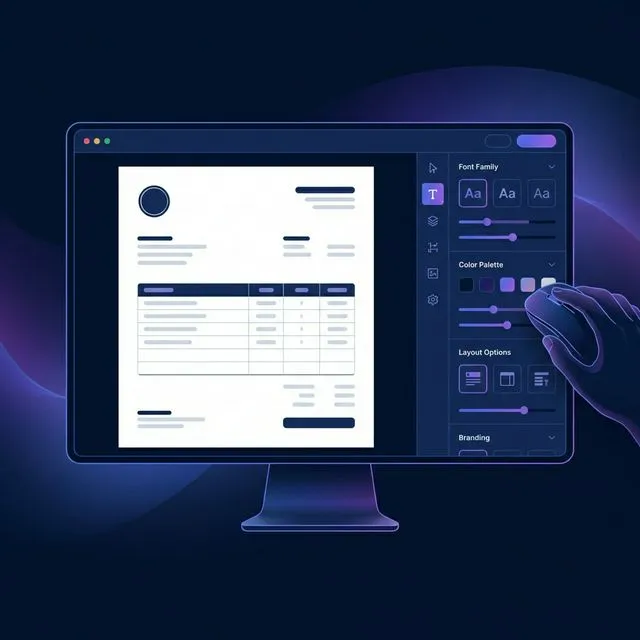
Ihre Rechnung ist oft der letzte Eindruck, den ein Kunde von Ihrem Unternehmen bekommt – und gleichzeitig der erste Berührungspunkt mit Ihrer Zahlungsaufforderung. Ein professionelles, individuelles Rechnungslayout stärkt Ihre Marke und reduziert Rückfragen. In Lexware Office haben Sie drei Wege, Ihre Rechnungen nach Ihren Vorstellungen zu gestalten.
In diesem Guide zeigen wir Ihnen alle Gestaltungsmöglichkeiten und verraten, welche Pflichtangaben auf keiner Rechnung fehlen dürfen – inklusive der neuen Anforderungen für E-Rechnungen ab 2025.
Die Pflichtangaben einer Rechnung – was muss drauf?
Bevor Sie mit dem Design beginnen, ein kurzer Reality-Check: Ihre Rechnung muss gesetzliche Pflichtangaben enthalten (§ 14 UStG). Fehlen diese, kann Ihr Kunde keinen Vorsteuerabzug geltend machen – und Sie riskieren Ärger mit dem Finanzamt.
| Pflichtangabe | Details |
|---|---|
| Vollständiger Name & Anschrift | Von Ihnen (Rechnungssteller) und dem Empfänger |
| Steuernummer oder USt-IdNr. | Vom Finanzamt zugeteilt |
| Rechnungsdatum | Ausstellungsdatum der Rechnung |
| Fortlaufende Rechnungsnummer | Einmalig und eindeutig zugeordnet |
| Leistungsbeschreibung | Art und Umfang der Lieferung/Leistung |
| Leistungszeitpunkt | Zeitpunkt der Lieferung oder Leistung |
| Nettobetrag | Entgelt ohne Umsatzsteuer |
| Steuersatz & Steuerbetrag | 7% oder 19% USt (oder Hinweis auf Steuerbefreiung) |
| Bruttobetrag | Gesamtbetrag inkl. Umsatzsteuer |
💡 Pro-Tipp
Sie sind Kleinunternehmer nach § 19 UStG? Dann dürfen Sie keine Umsatzsteuer auf der Rechnung ausweisen. Stattdessen müssen Sie den Hinweis aufnehmen: „Kein Ausweis von Umsatzsteuer, da Kleinunternehmer gemäß § 19 UStG." Lexware Office setzt diesen Hinweis automatisch, wenn Sie Ihren Steuerstatus korrekt eingerichtet haben.
Weg 1: Der Layout-Designer – einfach und schnell
Der integrierte Layout-Designer ist der einfachste Weg, Ihr Rechnungslayout zu gestalten. Sie brauchen keine Designkenntnisse.
So öffnen Sie den Layout-Designer
- Klicken Sie rechts oben auf das Zahnrad-Symbol ⚙️
- Wählen Sie „Drucklayout"
- Sie befinden sich jetzt im Layout-Designer mit Live-Vorschau
Basislayout wählen
Lexware Office bietet 5 vorgefertigte Basislayouts. Wählen Sie das, das Ihrem Stil am nächsten kommt – Sie können es anschließend anpassen:
- Position von Logo, Adressfeld und Belegkennzeichen
- Falzmarken ein-/ausblenden (wichtig für Briefversand – damit die Adresse im Sichtfenster sitzt)
- Absenderzeile im Adressfeld oder Header-Bereich anzeigen
- Belegkennung auf Folgeseiten – bei mehrseitigen Rechnungen die Rechnungsnummer auf jeder Seite anzeigen
- Positionskorrektur – Adressfeld pixelgenau verschieben
Logo hochladen
Navigieren Sie zum Bereich „Logo & Briefpapier" und laden Sie Ihr Logo hoch. Unterstützte Formate: PNG, JPG, SVG. Empfohlene Mindestbreite: 300px für scharfe Darstellung.
Schriften und Farben anpassen
Im Bereich „Dokumenteneinstellung" legen Sie fest:
- Schriftart – Auswahl aus mehreren professionellen Schriften
- Schriftgrößen – Für Überschriften, Fließtext und Tabelle individuell einstellbar
- Textformatierung – Fettdruck (F) und Unterstreichen (U) für einzelne Elemente
- Seitenränder – Oben, unten, links, rechts individuell einstellbar
- Seitenzahl-Position – 3 Varianten oder komplett ausblenden
Tabelleneinstellungen
Die Positionstabelle ist das Herzstück Ihrer Rechnung. Hier können Sie anpassen:
- Spaltenreihenfolge und -sichtbarkeit
- Tabellenrahmen – Mit oder ohne Linien
- Alternating Row Colors – Für bessere Lesbarkeit bei vielen Positionen
Fußzeile konfigurieren
Die Fußzeile enthält typischerweise Ihre Bankverbindung, USt-IdNr. und Kontaktdaten. Lexware Office füllt diese automatisch aus Ihren Firmenstammdaten.
⚠️ Wichtig für E-Rechnungen
Ab 2025 müssen B2B-Rechnungen als E-Rechnung (ZUGFeRD/XRechnung) erstellt werden können. Lexware Office unterstützt E-Rechnungen – aber nur wenn Sie die Lexware Office Fußzeile verwenden. Ein eigenes Briefpapier mit eigener Fußzeile verhindert die E-Rechnungserstellung.
Weg 2: Eigenes Briefpapier hochladen
Für maximale Individualität können Sie Ihr eigenes Briefpapier als PDF hochladen. Das ist ideal, wenn Sie:
- Ein Corporate Design mit spezifischen Farben und Grafiken haben
- Ein professionelles Briefpapier von einem Designer erstellen ließen
- Visuelle Elemente einbauen wollen, die der Layout-Designer nicht bietet
So geht's:
- Erstellen Sie Ihr Briefpapier in einem Grafikprogramm (z. B. Canva, InDesign, Affinity Publisher)
- Speichern Sie als PDF im Format DIN A4 (210 × 297 mm)
- Öffnen Sie in Lexware Office: ⚙️ → Drucklayout → Logo & Briefpapier
- Laden Sie Ihre PDF hoch
- Passen Sie im Basislayout die Einstellungen an, damit Text und Briefpapier harmonieren
💡 Pro-Tipp
Achten Sie darauf, auf Ihrem Briefpapier keine Fußzeile zu integrieren, wenn Sie E-Rechnungen erstellen müssen. Die Fußzeile von Lexware Office enthält strukturierte Daten, die für das maschinenlesbare E-Rechnungsformat benötigt werden. Verwenden Sie Ihr Briefpapier nur für Header, Seitenränder und dekorative Elemente.
Weg 3: Mehrere Layouts für verschiedene Geschäftsbereiche
Wussten Sie, dass Sie in Lexware Office mehrere Layout-Varianten anlegen können? Das ist ideal, wenn Sie:
- Verschiedene Geschäftsbereiche haben (z. B. Beratung vs. Workshops)
- Unterschiedliche Marken oder Firmierungen nutzen
- Für bestimmte Kundengruppen eigene Designs wünschen
Alternatives Layout anlegen
- Erstellen Sie eine Rechnung und klicken Sie auf „Weiter zur Vorschau"
- Auf der rechten Seite sehen Sie Ihre bestehenden Layouts
- Klicken Sie auf „Alternative anlegen"
- Der Layout-Designer öffnet sich für das neue Layout
- Gestalten Sie es individuell und speichern Sie
- Benennen Sie das Layout über die drei Punkte (⋯) → Umbenennen
Bei jeder neuen Rechnung können Sie dann das passende Layout auswählen. Dies funktioniert auch für Angebote, Aufträge und Lieferscheine.
⚠️ Nicht rückgängig machbar
Sobald Sie eine Rechnung abgeschlossen haben, kann das Layout nicht mehr nachträglich geändert werden. Prüfen Sie daher immer die Vorschau, bevor Sie den Beleg finalisieren.
Best Practices für professionelle Rechnungen
Ein gutes Rechnungslayout ist nicht nur hübsch – es beeinflusst direkt, wie schnell Kunden bezahlen. Studien zeigen: Professionell gestaltete Rechnungen werden im Schnitt 15% schneller beglichen.
Do's ✅
- Bankverbindung prominent platzieren – Je einfacher der Kunde überweisen kann, desto schneller kommt das Geld
- Zahlungsziel klar kommunizieren – „Zahlbar innerhalb von 14 Tagen" statt nur ein Datum
- Logo in hoher Auflösung – Mindestens 300px breit, idealerweise SVG
- Einheitliches Design über alle Belege – Rechnung, Angebot, Lieferschein im gleichen Stil
- QR-Code für Überweisung – Lexware Office bietet die Möglichkeit, einen EPC-QR-Code auf der Rechnung einzublenden
Don'ts ❌
- Zu kleine Schrift – Unter 9pt wird es schwer lesbar
- Zu viele Farben – Maximal 2-3 Farben verwenden
- Fehlende Pflichtangaben – Immer gegen die Checkliste oben prüfen
- Pixeliges Logo – Nichts unterstreicht Unprofessionalität wie ein verschwommenes Logo
- Fußzeile selbst gestalten – Verwenden Sie die Lexware Office Fußzeile, um E-Rechnungs-Kompatibilität zu gewährleisten
Fazit: Professionelle Rechnungen in 15 Minuten
Ein individuelles Rechnungslayout in Lexware Office einzurichten dauert maximal 15 Minuten – und zahlt sich bei jeder einzelnen Rechnung aus. Nutzen Sie den Layout-Designer für den schnellen Start, eigenes Briefpapier für maximale Individualität und mehrere Layouts für verschiedene Geschäftsbereiche.
Checkliste für Ihr Rechnungslayout:
- ✅ Alle Pflichtangaben vorhanden (§ 14 UStG)
- ✅ Logo in hoher Auflösung eingebunden
- ✅ Bankverbindung prominent sichtbar
- ✅ Einheitliches Design über alle Belegarten
- ✅ E-Rechnungsfähigkeit sichergestellt (Lexware-Fußzeile)
- ✅ Zahlungsziel klar formuliert
Pflichtangaben auf der Rechnung: Checkliste
Jede Rechnung muss nach § 14 UStG folgende Pflichtangaben enthalten:
- Vollständiger Name und Anschrift des Rechnungsstellers und -empfängers
- Steuernummer oder USt-IdNr. des Rechnungsstellers
- Ausstellungsdatum und fortlaufende Rechnungsnummer
- Menge und Art der gelieferten Gegenstände oder Dienstleistungen
- Nettobetrag, Steuersatz, Steuerbetrag und Bruttobetrag
- Zeitpunkt der Lieferung oder Leistung
- Bei Kleinunternehmern: Hinweis auf § 19 UStG statt Steuerausweis
Fehlt eine Pflichtangabe, riskiert Ihr Kunde den Vorsteuerabzug. Mit Lexware Office werden alle Pflichtangaben automatisch eingefügt.
Professionelles Layout: Tipps für den perfekten Eindruck
- Logo: Laden Sie Ihr Logo in hoher Auflösung hoch – es erscheint automatisch auf jeder Rechnung
- Farben: Passen Sie die Akzentfarben an Ihre CI an – Kopfzeile, Links und Betragsfelder
- Schriftart: Wählen Sie eine seriöse, gut lesbare Schrift (z. B. Open Sans, Roboto, Lato)
- Fußzeile: Bankverbindung, Steuernummer, ggf. Handelsregistereintrag und W-IdNr.
- Zahlungsbedingungen: Klare Angabe von Zahlungsziel und Bankverbindung direkt unter den Positionen
Rechnungslayout perfektionieren?
Wir unterstützen Sie bei der Einrichtung Ihres Rechnungslayouts – inklusive E-Rechnungs-Setup, Briefpapier-Integration und Pflichtangaben-Check.